Showing posts with label komputer. Show all posts

Mengetik Dengan 10 Jari Itu Mudah, Ini Dia Tipsnya

6:00:00 AM 0
Bagi para pemula dalam dunia komputer, Mengetik Dengan Menggunakan 10 jari mungkin adalah hal yang susah dan sulit untuk dilakukan. Namun, sebenarnya mengetik dengan 10 jari bukanlah hal yang sulit melainkan mudah dilakukan asalkan ada ketekunan dan kemauan yang besar untuk melakukannya. Salah satu manfaat dari mengetik 10 jari sendiri adalah anda dapat dengan mudah menyelesaikan pekerjaan mengetik anda di microsoft word.


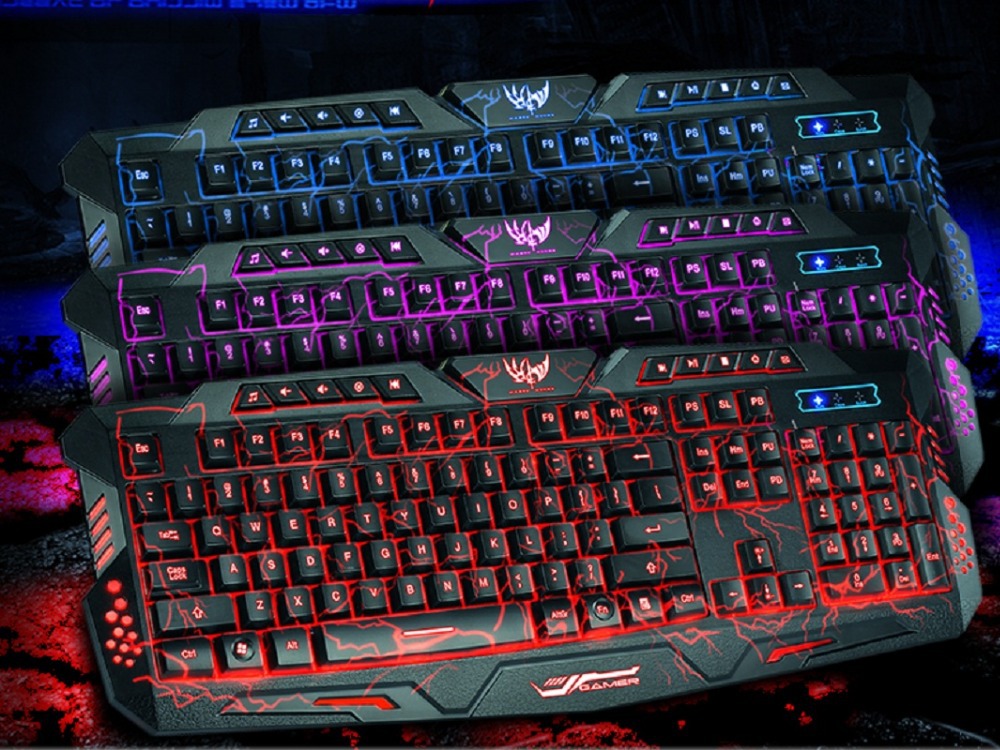
Dari banyak teman saya yang saya perhatikan, kebanyakan dari mereka hanya menggunakan jari telujuk saja untuk mengetik, walaupun ada juga yang menggunakan beberapa jari mereka untuk mengetik. Menurut saya sendiri cara tersebut kuranglah efektif, karena akan memakan waktu yang cukup lama.

Disini saya akan memberikan anda Tips Mudah Belajar Mengetik Dengan 10 Jari, ya walaupun saya sendiri masih dalah tahap belajar, kemampuan saya sendiri tidaklah begitu bagus karena saya hanya bisa menggunakan 8 jari saja, untuk saya jari kelingking adalah jari yang paling sulit untuk digunakan mengetik.
Berikut adalah Tips Mengetik Dengan Menggunakan 10 Jari :


1. Menghapal itu penting, nah disini Anda diharuskan menghapal huruf-huruf yang akan diketik dengan jari anda :
  • Pada Jari Kanan Anda :
    • Ibu Jari atau Jempol : Digunakan untuk mengetik Alt dan Space Bar
    • Jari Telunjuk : Digunakan untuk mengetik huruf B, V, G, F, T, R, angka 4 dan 5

    • Jari Tengah : Digunakan untuk mengetik huruf C, D, E dan angka 3
    • Jari Manis : Digunakan untuk mengetik huruf X, S, W, angka 2
    • Jari Kelingking : Digunakan untuk mengetik huruf Z, A, Q, angka 1 dan tombol Tab, Caps lock, Shift, Ctrl
    • Pada Jari-Jari Tangan Kanan :
      • Ibu Jari atau Jempol : Di gunakan untuk mengetik Alt dan Space bar yaitu sama halnya dengan fungsi pada ibu jari tangan kiri
        • Jari Telunjuk : Di gunakan untuk mengetik huruf M, N, H, J, U, Y, angka 6 dan 7.
        • Jari Tengah : Di gunakan untuk mengetik huruf K, I, tanda koma, dan angka 8
        • Jari Manis : Di gunakan untuk mengetik huruf L, O, tanda titik dan angka 9
        • Jari Kelingking : Di gunakan untuk mengetik huruf P, tanda titik koma, garis miring, tanda petik dan angka 0.
      2. Tekat yang kuat dalam mempelajari hal ini sangat diperlukan. Bagaimana tidak, jika anda tidak memili tekat yang kuat dalam memperlajri sesuatu maka anda pasti tidak akan berhasil melakukan hal tersebut

      3. Menghapal posisi keyboard menjadi salah satu tips untuk anda agar dapat mempercepat proses belajar mengetik dengan 10 jari. Dengan anda menghapal posisi keyboard anda tidak perlu lagi bergantian melihat keyboard lalu melihat monitor karena anda telah menghapal posisi keyboard yang berarti akan membuat pekerjaan anda lebih efisien.

      4. Posisikan jari anda dengan benar pada awal mengertik dengan menempatkan jari pada posisinya. Setiap jari pada tangan anda sudah harus berapa di tempat yang benar. Dalam istilah pengetikan posisi awal seperti ini disebut dengan home row atau finger positions.

      Berikut adalah posisi awal penempatan jari anda : 
      • Letakkan empat jari bagian kiri pada tombol A S D F. Lihatlah pada huruf F maka disana akan anda temukan benjolan kecil yang digunakan untuk meletakkan jari telunjuk anda, maka jari yang lainnya mengikuti letak jari telunjuk anda.
      • Letakkan empat jari bagian kanan anda pada tombol J K L ;. Sama seperti huruf F, pada huruf J juga terdapat benjolan kecil yang digunakan untuk meletakan jari telunjuk anda dilanjutkan dengan 3 jari lainnya.
      • Lalu letakkan ibu jari anda pada tombol space
      5. Seperti yang telah saya katakan, mengetik dengan menggunakan 10 jari anda memiliki banyak manfaat, Berikut adalah manfaat dari mengetik dengan menggunakan 10 jari :
      • Meningkatkan Efisiensi : Mengetik dengan 10 jari akan menginkatkan efisiensitas anda karena pada saat mengetik akan ada pembagian tugas untuk semua jari dibandingkan dengan menggunakan sedikit jari. Dengan mengetik 10 jari maka waktu yang anda gunakan akan lebih singkat dan tidak akan memakan waktu yang lama.
      • Meningkatkan Efektivitas : Dengan mengetik 10 jari maka keefektivitasan anda saat mengetik akan meningkan, anda tidak perlu lagi melihat keyboard pada saat mengetik karena anda hanya perlu melihat ke layar saja dan pastinya akan membuat anda lebih fokus dalam mengerjakan tugas anda.
      • Mengurangi Kelelahan Mental : Mengetik dengan 10 jari akan mengurangi kerja otak anda karena otak tidak perlu lagi mengerjakan dua hal yang berbeda untuk melakukan kegiatan mengetik. Dengan kemampuan mengetik 10 jari ini, maka anda akan lebih fokus ke satu titik saja.
      • Mengurangi Kelelahan Fisik : Mengetik dengan 10 Jari juga akan mengurangi kelelahan fisik anda karena beban mengetik akan terbagi dengan kesepuluh jari anda. Selain itu pekerjaan mengetik anda akan jauh lebih cepat selesai.


      Demikian adalah Tips Mudah Belajar Mengetik Dengan menggunakan 10 Jari. Ingatlah satu hal bahwa tidak ada kata susah bagi kita yang ingin belajar, kalau kita belajar dengan tekun dan giat pastilah apapun itu pasti akan tercapai.


      Bagi anda yang ingin mengetest seberapa cepat anda mengetik dengan menggunakan 10 jari. Anda bisa menggetesnya di 10 Fast Fingers. Silahkan mencoba dan kalau sudah selesai silahkan anda report ke komentar.


      Cara Membedakan Notebook Dengan Netbook Decara Detail

      2:00:00 PM 3
      cara membedakan notebook dengan netbook | dalam menentukkan mana notebook dengan netbook memang agak sedikit sulit. namun bukan tidak susah dalam membedakannya. sebenarnya dengan melihat secara kasat mata pun bisa. namun ada memang beberapa notebook yang sama bentuknya dengan netbook (Fisik) nah, di zaman sekarang ini. rata rata orang memilih untuk komputer jinjing alias bisa di bawa kemana mana. dengan membawanya mudah dan enteng serta praktis, banyak orang yang menggunakkannya.

      Di komputer jinjing ini ada beberapa 2 tipe yaitu notebook dan netbook. seperti paragraf yang di atas, hal ini yang membuat para pembeli bingun menentukkan mana notebook dengan netbook. untuk itu, disini saya akan membagi cara membedakan notebook dengan netbook  dalam secara visual. dikarenakan secara pelafalan yang hampir mirip membuat orang bingung.

      Untuk membedakan beberapa notebook dan netbook dengan cara melihat signifikan. diantaranya sebagai berikut:

      1.dari segi bentuk dan berat

      dalam urusan bentuk. netbook memiliki ukuran yang lebih kecil. berkisar antara 8-10 Inchi. sedangkan notebook dan laptop memliki ukuran yang lebih besar yaitu berkisar 10-17 inchi.

      2.Spesifikasi

      Untuk spesifikasi netbook kalah dengan notebook. notebook memiliki spesifikasi yang lebih banyak atau lengkap. contohnya dalam dvd room contoh nnya pada  netbook tidak memiliki dvd room sedangkan notebook memiliki nya.

      3.Dari segi harga atau budget

      Dari segi harga sangat lah jauh perbedaannya. kalo netbook lebih murah, karena bentuk yang lebih kecil serta spesifikasi nya yang standar. sedangkan notebook yang harganya bisa murah atau mahal. tergantung pada spesifikasi nya. namun soal spesifikasi notebook lebih unggul karna dalam harga mahal mendapatkan spesifikasi yang tinggi. notebook memiliki spesifikasi yang lebih tinggi dari netbook

      4.Dari segi performa dan ketahanan

      Untung soal performa notebook lebih handal dari netbook. hal ini dikarenakan spesifikasi notebook jauh lebih tinggi alias handal dalam performanya. seperti contoh notebook berprosesor sampai 1 7. dan netbook baru intel atom dan atom. dari segi ketahanan. pastilah yang besar yang lebih bertahan. seperti contoh sebuah komputer yang berforma tinggi dan rendah. diberi beban yang sama. sangat lah jelas yang berforma tinggi lebih cepat menerima bebannya. dan yang berforma rendah sangat jelas akan ketinggalan jauh dalam peformanya

      5. Dari segi kenyamanan dalam penggunaan

      dalam segi kenyamanan. tergantung suatu kondisi atau situasi nya. contohnya untuk penggunaan pekerjaan atau presentasi. jelas notebook lah yang paling di unggulkan. sedangkan jika hanya ingin berpergi keluaran atau internetan. netbook lah bawaannya. atau khusus nya..

      Nah,, dari beberapa contoh di atas. pasti dari kalian sudah tau mana yang netbook mana yang notebook.
      Demikian mengenai cara membedakan notebook dengan netbook semoga artikel ini bermanfaat bagi kalian. 

      6 Cara Agar Laptop Tidak Lemot

      6:00:00 PM 0
      cara agar laptop tidak lemot | laptop menjadi lemot menandakan terjadi kerusakan atau melemahnya prosesor pada pc tersebut. membuat seseorang menjadi kesal atau malah ingin menjual laptop tersebut. hal ini banyak pengguna laptop mencari sana sini bagaimana cara agar laptopnya tida lemot atau lambat ada berbagai cara dalam memecahkan masalah agar laptop anda tidak lemot namun, saya disini akan berbagi sedikit mengenai cara agar laptop anda tidak lambat.

      Berikut 6 cara agar laptop anda tidak lemot :

      Dalam merawat laptop agar tetap baik dan performa yang bagus bisa anda gunakan dengan merawat bagian luar laptop (Hardware) seperti meletakkan nya di tempat yang aman atau layak untuk laptop.

      1. Update driver laptop

      Update driver pada laptop anda bisa gunakan secara automatis dengan cara menghubungkan koneksi ke internet langsung. biasanya jika sudah terdapat update drivernya donwload instaler nya kemudian instal driver nya di laptop anda. supaya anda bisa gunakan Mengupdate driver driver yang ada pada laptop anda terutama ada pada graphics atau VGA secara signifikan dapat membuat laptop anda menjadi cepat dan performa lebih tinggi dalam menjalankan program program berat atau game sekalipun.

      2.Perhatikan power setting pada laptop anda

      Hal yang dianggap sepele ternyata sangat berpengaruh juga terhadap peforma laptop anda. dengan mensetting atau mengaturnya secara benar dapat membuat laptop anda menjadi lebih cepat dan tidak lemot lagi. cara nya terbilang cukup sederhana, yaitu klik ikon batrai pada laptop yang biasanya terletak di sudut kanan bawah,  Kemudian pilihlah "Power Settings", dan set performa laptop anda pada "High Performance" atau "Optimized".  dengan cara ini saya yakin laptop anda bisa bekerja dengan peforma yang anda inginkan. sekedar info, dengan mensetting High performance bisa membuat laptop anda menjadi boros akan batrai. maka dari itu, sebaiknya anda langsung terhubung ke adaptop atau charger laptop anda.

      3.Uninstall program yang tidak diperlukkan

      Uninstall program dapat membuat laptop anda menjadi lebih lebih cepat dan bagus dengan menghapus program program yang tidak dipakai. penyebab laptop menjadi lemot salah satunya dikarenakan terlalu banyak program program berat yang mungkin sudah tidak di gunakkan atau mungkin tidak sengaja terinstall di dalam laptop anda. cara nya sangat gampang, yaitu dengan klik control panel > program features dan coba anda lihat beberapa program yang ada di sana. anda bisa lihat mana program yang di pakai atau tidak, jika tidak sebaiknya anda hapus. untuk meningkatkan peforma komputer anda. jika sudah tau mana yang tidak diperlukan klik tombol uninstall pada program yang di pilih. lalu yes. jangan ragu untuk menghapus tool bar,demo antivirus  atau software software yang lainnya.

      4.Hapus cookies dan temporary internet files

      cookies dan temporary yang ada di internet file ini di artikan sebagai sisa sisa yang pernah anda gunakan. atau jejak jejak anda dalam pengguna internet. cookies dan temporary ini biasanya digunakan untuk menyimpan beberapa pasword yang ada, akses login, dan file file di internet yang pernah anda buka. dengan cara menghapus cookis dan temporary di internet files, tanpa anda sadari dapat membuat laptop anda menjadi lebih ringan dan cepat. atau mengurangi file yang ada di harddisk. perlu di ingat, temporary pada file bisa membuat penuh hardisk jika anda sering menonton video di youtube. maka dari itu sebaiknya anda hapus cookis agar lebih cepat. lalu, bagaimana cara menghapus cookies dan temporary pada laptop anda? klik browser pada internet anda, (Mozilla, Google chrome, internet explorer, dll) pilih history, atau yang tidak ada klik tools lalu klik clean-up cookies and temporary internet files

      5.Lakukkan defragmentation secara teratur

      defragmentation adalah sebuah proses untuk menata semua file yang tersimpan di laptop anda seacara teratur dan baik. seperti di ibaratkan anda mencari suatu buku yang berurutan di perpustakaan. pasti lebih mudah bukan ? dari pada mencari sebuah buku yang di tumpukkan gak secara beratur. lalu, bagaimana cara melakukkan defragmentation? untuk melakukkan nya terbilang cukup mudah, yaitu klik start button > Accessories > System tool > Disk degframenter. agar komputer anda baik. defragmenter bisa anda gunakan setidaknya sebulan sekali. jika komputer anda tidak pernah di defrag. kemungkinan proses defrag akan sangat lama. antara 5-10jam. namun, jika anda sering menggunakannya proses defrag akan memerlukkan proses yang sebentar. setidaknya 1 jam. 

      6.Jangan sampai harddisk anda terlalu penuh

      terlalu banyak isi yang di dalam harddisk terutama pada driver C (atau tempat  anda menginstall windows/ Operating sistem) dapat membuat laptop anda bekerja sangat lambat. setidaknya laptop 1gb bisa membuat laptop anda menjadi lebih kenceng dan terhindar dari melambatnya procesor anda. maka dari itu, sebaiknya anda sisakan setidaknya 1gb memori dalam harddisk anda untuk mencegah laptop anda menjadi lemot. ada berbagai cara yang mudah yang anda bisa gunakan, namun cara ini sudah umum jadi siapa saja bisa menggunakannnya. pertama klik kanan pada icon hard disk, pilih properti, dan pilih disk  cleanup. aplikasi ini juga bisa digunakan untuk menghapus temporer. sehingga membuat file anda terbebas dari 1 hingga 2 giga hardisk anda.

      Semoga artikel mengenai cara agar laptop anda tidak lemot dapat membantu anda dalam membantu mengatasi masalah mengenai laptop anda semoga bermanfaat!

      Aplikasi Pembersih Komputer Ccleaner

      6:00:00 AM 2
      Software atau Aplikasi Pembersih Komputer Ccleaner, sebenarnya apa sih kegunaan dari aplikasi yang di keluarkan oleh Piriform.Inc ini ?. Aplikasi Ccleaner ini sering sekali saya gunakan untuk membersihkan komputer saya, karena yang saya rasakan setelah saya menggunakan aplikasi ini komputer saya akan lebih baik performanya.

      Yang perlu anda ketahui adalah setiap kita menggunakan komputer kita, maka disana akan ada sampah sampah atau junk yang tertinggal di komputer. Setiap anda membuka internet, membuka aplikasi, dan memainkan game, maka ia akan meninggalkan history, cache, dan junk atau sampah.


      Fungsi dan Kegunaan Aplikasi Ccleaner

      Semua itu jika terlalu lama di biarkan, maka akan berdampak secara tidak langusng terhadap komputer kita, karena history, cache, dan junk tersebut akan tersimpan didalan harddisk di ruang C, jika ruang C tersebut penuh, maka komputer anda akan menajdi lambat atau lemot.

      Nah, kegunaan aplikasi ini sendiri untuk membersihkan segala masalah itu, selain itu aplikasi ini juga memiliki tampilan serta fitur yang mudah dimengerti oleh siapa pun. Ingin tahu seperti apa sih fitur yang terdapat di software Ccleaner ini ?.

      Berikut adalah Fungsi dan Kegunaan Aplikasi Ccleaner :

      1. Cleaner
      Ya, seperti namanya cleaner, maka fitur ini fungsinya adalah untuk membersihkan segala junk yang terdapat di dalam komputer kita, seperti junk aplikasi, history browser dan juga sampah yang terdapat di dalam sistem operasi anda. Untuk menggunakan aplikasi ini pun sangat mudah jadi tidak perlu saya jelaskan ya, jika anda kebingungan maka carilah informasinya di internet.

      2. Registery
      Fitur berikutnya adalah Registery. Registery adalah database atau basis data pada setiap komputer yang disusun secara sistematis dan terurut yang mengandung informasi mengenai setelan dan komfigurasi dari sistem operasi windows, hardware, software, ekstensi, informasi user dan masih banyak lagi.

      Nah, Fungsi registery pada Ccleaner adalah untuk mencari registery anda yang bermasalah, error, tidak lengkap atau registery dari aplikasi yang telah di hapus. Jika terdeteksi adanya registery yang bermasalah maka Ccleaner akan membersihkannya.

      3. Tools
      Didalam fitur ini masih terbagi lagi menjadi sub sub menu, diantaranya :


      • Uninstall : Kegunaan dari fitur ini adalah untuk meng-uninstall atau menghapus program aplikasi atau software yang telah terinstal di komputer Anda. Fitur ini akan memudahkan kita dalam meng-uninstall sebuah program, jadi kita tidak perlu lagi repot repot lagi masuk di add or remove program yang terdapat pada windows.
      • Start Up : Kegunaan dari fitur ini adalah anda dapat mengatur aplikasi aplikasi apa saja yang boleh terload saat start up windows berjalan. Fitur ini akan membuat komputer kita menjadi lebih ringan saat meload windows karena kita dapat menghapus aplikasi start up yang seharusnya tidak perlu.
      • System Restore : Kegunaan dari Fitur ini adalah untuk menghapus System Restore Point pada windows. Perlu Anda ketahui bahwa dalam keadaan default, System Restore (fitur windows) telah diaktifkan oleh windows. Nah, jika System Restore ini diaktifkan, otomatis System Restore tersebut akan melakukan back up secara berkala terhadap system komputer Anda.

        Jadi misalkan System Restore memback up system Anda pada hari ini, kemudian besok software komputer Anda mengalami eror, Anda bisa menggunakan System Restore di windows tersebut untuk mengembalikan komputer seperti hari ini, saat belum terjadi eror.

        Dan yang perlu Anda ketahui lagi, bahwa hasil back up dari System Restore yang disimpan di komputer inilah yang disebut System Restore Point. Semakin banyak System Restore Point yang ditumpuk oleh windows, tentunya semakin membebani komputer Anda.

        Maka dari itu diperlukan aplikasi Ccleaner dengan fitur System Restore yang bisa anda gunakan untuk menghapus System Restore Point yang berlebihan di komputer anda.
      • Drive wiper : Kegunaan dari fitur ini adalah untuk membersihkan file file yang telah terhapus agar tidak dapat dikembaikan lagi dengan menggunakan Software Recovery

        Hal ini dimaksudkan karena setiap Anda menghapus file di dalam komputer Anda, maka secara default windows hanya akan menghapus alamat di mana file tersebut disimpan. Sehingga yang sebenarnya terjadi adalah file tersebut masih ada di dalam hard disk Anda, dan akan terhapus atau tertimpa jika Anda memasukkan file baru di dalam hard disk tersebut.

        Mengapa perlu membersihkan data yang telah terhapus? hal ini dimaksudkan untuk keamanan saja, jadi jika file yang terhapus sangat berharga bagi anda dan anda tidak ingin data tersebut di ketahui oleh orang lain.

        Sebagai catatan pada bagian wipe terdapat dua pilihan, yaitu Free Space Only dan Entire Drive (All Data will be erased). Pilih Free Space Only jika Anda hanya ingin mengosongkan (me-wipe) ruang yang kosong saja. Pilih Entire Drive jika Anda ingin menghapus seluruh file dalam satu drive atau partisi di hard disk dan ini pernah saya baca tidak bisa direcovery lagi.
      4. Options
      Pada bagian option ini, terdapat sub menu lagi. Salah satu yang akan saya jelaskan adalah fitur Cookies. Dengan adanya fitur ini, Anda dapat membersihkan Cookie yang berasal dari aplikasi browser Anda.
      Yang jelas, begitu banyak sekali fungsi ccleaner yang bisa Anda manfaatkan. Saya sendiri sering menggunakan software ini, karena selain freeware atau gratis, software ini juga ringan dan tidak terlalu berat bagi komputer saya. Kinerja aplikasi ini sangat optimal dan membuat saya puas dengan kinerjanya

      Nah, dari ulasan ini dapat saya simpulkan bahwa aplikasi Ccleaner adalah sebuah software gratis yang dikembangkan oleh Piriform yang berguna untuk membersihkan komputer dan menajaga komputer agar dapat bekerja dengan optimal dan juga fitur yang terdapat ddi aplikasi ini sangat mudah digunakan dan cukup bagus.

      Demikianlah Aplikasi Pembersih Komputer Ccleaner yang telah saya jabarkan Fungsi dan Kegunaan, serta Fitur yang terdapat di aplikasi Ccleaner ini.

      Cara Screenshot Atau Mengambil Gambar Di Komputer Dengan Mudah

      3:38:00 PM 1
      Oke.. kali ini saya akan membagikan bagaimana Cara menscreenshot atau mengambil gambar di komputer dengan mudah

      Setelah kalian tahu tentang car.a screenshot pada hp android, lalu bagaimana cara screenshot pada layar komputer? *Pastiberfikirsangatsusah Bisa tidak memotret  layar komputer menjadi gambar dan disimpan ke dalam file? Atau bisa tidak melakukan screenshot pada satu window saja, bukan keseluruhan layar???? Ternyata hal tersebut bisa dilakukan dengan cara yang relatif mudah tanpa harus menginstal program yang berat dan rumit.

      Pasti dari kalian banyak yang bingung bagaimana cara melakukan hal tersebut. sebenernya di aplicationt windows terdapat alat atau tools untuk mengscreenshot gambar di komputer. yaitu "SNIPPING TOOL"

      Berikut gambar dari application snipping tool :

      Application Screen Shot

      sebenar nya anda juga bisa melakukannya dengan menggunakan keyboard. yaitu dengan menekan tombol Print Screen! Lihat gambar berikut:
      Tomblo Print Screen pada keyboard


      Pada prinsipnya kita bisa memotret layar lalu menyimpannya ke dalam file atau sekedar dikopi saja dan ditaruh pada lembar kerja kita. Untuk memotret layar komputer (screenshot) kemudian menyimpannya menjadi file gambar, kita tinggal capture layar monitor lalu mengambil gambarnya melalui software grafis seperti photoshop atau mspaint. Dan jika kita tidak berniat untuk menyimpannya, hasil capture tadi bisa  langsung dimasukkan pada software yang membutuhkan gambar tersebut, misal ditaruh pada microsoft word.
      Sangat Berbeda jauh dengan screenshot pada HP Android yang mengambil keseluruhan layar, pada komputer bisa dipilih mau screenshot keseluruhan layar atau mau screenshot satu window aplikasi saja.
      • Untuk screenshot keseluruhan layar kita bisa menggunakan tombol PrtScn pada keyboard.
      • Sedangkan untuk screenshot pada satu window kita bisa menggunakan kombinasi tombol ALT + PrtScn. Jika ada beberapa window aktif maka screenshot dilakukan pada window yang aktif saja.
      • Sebagai catatan, PrtScn adalah singkatan dari Print Screen, dan pada beberapa keyboard kadang ditulis dengan PrtSc saja.
      Contoh screenshot satu layar penuh:

      rifkyber.blogspot.com


      Contoh screenshot satu window saja:

      screenshot-windows-xp


      Berikut ini saya akan membagikan beberapa cara melakukan screenshot layar komputer dengan mudah :

      1. Cara menyimpan screenshot layar komputer dengan Photoshop
      • Atur kondisi layar pada tampilan yang akan di screenshot
      • Untuk screenshot keseluruhan layar, tekan tombol Print Screen pada keyboard (biasanya tertulis PrtScn)
      • Untuk screenshot pada window aktif, tekan tombol ALT+Print Screen pada keyboard (biasanya tertulis PrtScn)
      • Buka software Photoshop, lalu klik File > New kemudian OK
      • Klik Paste atau tekan CTRL+V pada keyboard
      • Jika benar, maka gambar yang di screenshot akan tampil pada photoshop
      • Pilih area gambar tertentu  dengan menggunakan tool CROP (optional saja)
      • Setelah dapat gambar yang diinginkan, lalu simpan gambar kedalam format yang kita suka, misal JPG
      Kelebihan dari screenshot layar menggunakan Photoshop adalah kita langsung bisa mengolah gambar yang di-capture menjadi gambar yang sesuai dengan kebutuhan kita secara langsung. Contohnya jika kita hanya membutuhkan sedikit bagian saja, kita bisa menggunakan tool CROP dan jika kita mau memberikan keterangan berupa panah, lingkaran dan teks kita bisa langsung melakukannya dengan tool-tool seperti SHAPE dan TEXT yang semuanya sudah tersedia pada Photoshop.

      Kelemahan proses screenshot menggunakan Photoshop adalah dari penggunaan Photoshop itu sendiri. Seperti diketahui bahwa Photoshop merupakan software dengan lisensi berbayar dan penggunaannya juga memakan ruang pemakaian CPU dan RAM yang tidak sedikit, jadi pada beberapa komputer dengan spek minim terasa memberatkan. Apalagi yang resolusi layarnya besar seperti 1366×768.

      2. Cara menyimpan screenshot layar komputer/laptop dengan Mspaint
      • Atur kondisi layar pada tampilan yang akan di screenshot
      • Untuk screenshot keseluruhan layar, tekan tombol Print Screen pada keyboard (biasanya tertulis PrtScn)
      • Untuk screenshot pada window aktif, tekan tombol ALT+Print Screen pada keyboard (biasanya tertulis PrtScn)
      • Buka software Paint , lalu klik File > New kemudian OK
      • Klik Paste atau tekan CTRL+V pada keyboard
      • Jika benar, maka gambar yang di screenshot akan tampil pada kanvas Paint.
      • Setelah dapat gambar yang diinginkan, lalu simpan gambar kedalam format yang kita suka, misal JPG
      Kelebihan screenshot menggunakan Mspaint adalah kecepatan proses dan kemudahannya. Hal ini tidak terlepas dari software Paint yang simple dan ringan serta mudah digunakan. Selain itu software Mspaint adalah software bawaan saat instalasi Windows, jadi semua komputer dengan sistem operasi Windows bisa dipastikan memilikinya.

      Kekurangan screenshot menggunakan Mspaint terletak pada kualitas gambar yang dihasilkan. Hal itu tidak terlepas dari minimnya tool yang tersedia. Selain itu kualitas piksel saat gambar disimpan kedalam format JPG juga terlihat lebih kasar jika dibandingkan dengan saat disimpan dengan software Photoshop.

      3. Cara screenshot layar komputer/laptop tanpa menyimpan ke dalam file (tanpa software)
      • Atur kondisi layar pada tampilan yang akan di screenshot
      • Untuk screenshot keseluruhan layar, tekan tombol Print Screen pada keyboard (biasanya tertulis PrtScn)
      • Untuk screenshot pada window aktif, tekan tombol ALT+Print Screen pada keyboard (biasanya tertulis PrtScn)
      • Buka lembar kerja pada software yang akan dipakai untuk menaruh screenshot kita, misal:microsoft word.
      • Klik Paste atau tekan CTRL+V pada keyboard dan screenshot akan langsung berada pada lembar kerja kita
      • Jika benar, maka gambar yang di screenshot akan tampil pada posisi kursor pada lembar kerja.
      Kelebihan dari cara ini adalah simple dan cepat tanpa bantuan software lain. Gambar hasil screenshot bisa langsung ditaruh pada lembar kerja. Namun kekurangannya adalah kita tidak memiliki dokumentasi berupa file yang sewaktu-waktu bisa dipakai pada lembar kerja yang lain.

      Hal ini dikarenakan hasil screenshot tidak berupa file melainkan berupa data gambar yang telah menyatu pada lembar kerja kita sehingga memerlukan software tambahan.

      Sekian Tutorial atau cara screenshot atau mengambil gambar di komputer dengan mudah

      Inilah Daftar Software Yang Paling Banyak Di Bajak Di Indonesia

      6:00:00 AM 2
      Sudah bukan rahasia lagi bahwa indonesia merupakan salah satu tempat pengguna software bajakan yang paling banyak di dunia ini. Bagaimana tidak anda bisa menemukan berbagai macam software bajakan yang tersebar di PC atau Laptop orang indonesia.


      Inilah Daftar Software Yang Paling Banyak Di Bajak Di Indonesia

      Tentunya semua ini merupakan salah satu faktor teknologi yang berkembang pesat di dunia ini. Ya, teknologi seakan tidak bisa di pisahkan lagi dari hidup manusia.

      Semoga saja apa yang di takutkan oleh Ilmuan Fisika terkenal Albert Einstein tidak benar-benar terjadi. Ia sangat mengkhawatirkan bahwa teknologi yang digunakan manusia akan melampaui interaksi antar manusia dan dunia akan memiliki generasi yang idiot. Ya begitulah hal yang di takutkan oleh seorang Albert Einstein.

      Seperi yang kita ketahui, mind set kebanyakan orang indonesia adalah kalau ada yang gratis kenapa harus bayar. haha, saya akui saya juga termasuk pengguna aplikasi bajakan, ya mau gimana lagi terkadang aplikasi bajakan ini melebihi harga laptop yang saya gunakan. Jadi saya tidak punya pilihan lain selain menggunakkan aplikasi bajakan.

      Langsung saja pada topik pembahasan kita, saya akan memberikan sedikit informasi mengenai Software Yang Paling Banyak Di Bajak Di Indonesia. Berikut adalah ulasannya :

      1. Sistem Operasi Windows atau OS Windows

      Inilah Daftar Software Yang Paling Banyak Di Bajak Di Indonesia

      Saya yakin kalian semua pasti sudah mengetahui Sistem Operasi yang satu ini. Sistem Operasi Windows ini digunakan hampir seluruh orang indonesia, ya OS ini memanglah sangat terkenal. Harga dari Sistem Operasi ini adalah senilai Rp.1,2 Juta. Harga yang pantas memang, mengingat kegunaan Sistem Operasi ini sangatlah vital, namun seperti yang kita ketahui Sistem Operasi ini banyak sekali bajakannya. Saya sendiri sebarnya juga menggunakan Sistem Operasi bajakan.

      2. Anti Virus Avast


      Inilah Daftar Software Yang Paling Banyak Di Bajak Di Indonesia

      Avast merupakan anti virus yang paling populer di dunia termasuk di indonesia. Anti Virus Avast sebenarnya bisa anda dapatkan secara free atau gratis, namun dengan fitur yang minim alias tidak lengkap. Untuk itu orang orang mencari crack atau serial number / key yang bisa digunakan untuk mengupgrade antivirus ini menjadi versi pro untuk mendapatkan fitur yang lengkap.

      3. WinRAR


      Inilah Daftar Software Yang Paling Banyak Di Bajak Di Indonesia

      Software WinRAR ini merupakan salah satu software yang wajib ada di PC atau Laptop, kegunaan aplikasi ini cukup penting. Software ini sebarnya berbayar, namun kebanyakan orang menggunakan versi bajakan untuk bisa menggunakan aplikasi ini

      4. Adobe Photoshop (PS)


      Inilah Daftar Software Yang Paling Banyak Di Bajak Di Indonesia

      Siapa sih yang tidak kenal Adobe Photoshop, saya rasa semua orang tahu aplikasi ini karena ini adalah aplikasi edit foto paling populer di dunia. Lihat saja orang orang, kebanykkan mereka menggunakan photoshop sebagai aplikasi edit foto mereka, hasil edit foto ini saya akui memanglah sangat bagus dan kadang tidak masuk di akal.

      Harga aplikasi ini pun terbilang fantastis untuk saya, bayangkan saya harganya mencapai Rp.8.000.000,- alias 8 Juta Rupiah untuk versi CS6. Ya, berhubung harganya yang mahal, maka saya menggunakan versi bajakannya saja, lalu bagaimana dengan anda ?. Apakah anda mau membeli aplikasi ini ?.

      5. Internet Download Manager (IDM)


      Inilah Daftar Software Yang Paling Banyak Di Bajak Di Indonesia

      Aplikasi terakhir adalah Internet Download Manager atau IDM, aplikasi ini merupakan aplikasi download manager yang terbaik di dunia. Aplikasi ini dapat mempercepat download hingga 3 kali lipat dibandingkan anda mendownloadnya menggunakan browser. Aplikasi ini harganya tidak terlalu mahal yaitu hanya Rp.250.000 atau 250 Ribu saja, namun gara-gara ulah nakal beberapa orang aplikasi ini dapat anda miliki secara gratis dengan mendownload aplikasi bajakannya.

      Demikianlah Software Yang Paling Banyak Di Bajak Di Indonesia. Nah, coba anda bayangkan kalau tidak ada software bajakan, pastilah kita akan kesulitan membeli lisensi aplikasi tersebut karena haganya yang cukup mahal. Maka dari itu gunakan aplikasi aplikasi bajak dengan bijak, supaya tidak ada masalah di hari kemudian. Semoga bermanfaat dan Terimakasih.

      20 Tips Sukses Belajar Menjadi Programmer

      3:00:00 AM 0
      Jika anda memiliki cita-cita menjadi seorang progammer tetapi tidak tau harus memulai dari mana sebaiknya anda mulai membaca 20 Tips Sukses Belajar Menjadi Programmer.

      Menjadi seorang programmer handal adalah cita-cita banyak orang. kenapa? karena menurut saya sendiri programmer adalah pekerjaan paling keren di dunia, bagimana tidak anda bisa membuat program-program yang bahkan sulit di jelaskan dengan kata-kata.

      20 Tips Sukses Belajar Menjadi Programmer

      Berikut adalah 20 Tips Sukses Belajar Menjadi Programmer :

      • Modal Awal Untuk Belajar Pemrograman Adalah Motivasi
      Kalau motivasi untuk belajar anda besar, Selamat! Anda adalah calon seorang programmer handal. Fokus selanjutnya adalah mengasah skill untuk belajar pemrograman. Terus pertahankan motivasi yang telah dimiliki. Jangan sampai motivasi ini pupus ketika menemui kegagalan.

      • Jangan Mudah Menyerah
      Memang belajar pemrograman adalah tidak mudah. Butuh perjuangan, kerja keras, serta pengalaman (jam terbang). Jangan mudah menyerah ketika banyak error yang muncul ketika membuat program.

      • Jangan Menganggap Pemrograman Itu Adalah Pelajaran ‘Menghapal
      Memang betul, menghapal juga diperlukan yaitu ketika menghapalkan sintaks dan aturan penulisan dalam program. Tapi secara prinsip, pemrograman adalah pelajaran cara berpikir dan logika bagaimana menyelesaikan masalah.

      • Jangan Hanya Menjadi Tukang Ketik
      Ketika dosen memberikan contoh program di kelas atau ketika praktikum, jangan hanya memandang setiap barisan kode program tersebut sebagai angin lalu dan hanya Anda pindahkan ke kertas atau komputer. Kalau hanya demikian, sama halnya dengan belajar menjadi tukang ketik. Coba pahami setiap baris kode dan alur program yang dituliskan guru atau dosen Anda. Kalau sudah paham, coba tulis program menurut versi sendiri ke buku atau komputer. Apabila hal ini dilakukan, maka secara tidak sadar telah melatih logika berpikir dan belajar menuangkan logika berpikir ke dalam bentuk program.

      • Untuk Mendukung Pembelajaran, Coba Cari Orang Yang Mau Mengajari
      Ketika menemui masalah dalam belajar pemrograman. Bisa teman dekat, teman di internet atau bahkan guru dan dosen atau siapapun yang dekat dan memahami hal yang ditanyakan.

      • Jangan mengandalkan tatap muka di kelas
      Materi pemrograman sangatlah luas. Apa yang diberikan dosen ketika kuliah itu sangatlah kecil cakupannya dibandingkan keseluruhan ilmu pemrograman. Cobalah eksplorasi sendiri segala hal tentang pemrograman. Ada banyak referensi di internet yang membahas tentang tips dan trik serta teknik dalam pemrograman.

      • Carilah Komunitas Yang Fokus Dengan Pemrograman
      Di internet ada banyak forum diskusi via web atau mailing list yang membahas tentang pemrograman. Ingat bahwa orang yang sering bergaul dengan penjual minyak wangi maka dia akan ikut menjadi wangi. So, kita adopsi hal ini, banyak-banyaklah bergaul dengan orang dalam komunitas yang sama-sama interest dengan pemrograman.

      • Sangat Disarankan Memiliki Komputer Sendiri Di Rumah Atau Di Kost
      Seperti yang telah saya jelaskan di atas bahwa untuk menguasai pemrograman butuh pengalaman dan jam terbang yang banyak dalam membuat progam. Kalau tidak memiliki komputer sendiri, bagaimana bisa menambah jam terbangnya? Untuk belajar pemrograman tidaklah harus membutuhkan komputer dengan spesifikasi tinggi. Cukup komputer Pentium III saja itu sudah bisa, kecuali belajar program yang memang butuh spesifikasi besar misalnya programan berbasis visual. Oya, jangan sekali-kali mengandalkan jam praktikum di laboratorium karena waktu penggunaannya sangat-sangat terbatas. Anggap saja ketika beli komputer adalah sebagai investasi jangka panjang. Yakinlah suatu saat modal untuk membeli komputer itu akan balik kembali, atau malah akan memberikan return of investment yang jauh lebih besar.

      • Jangan Hanya Mengandalkan Catatan Atau Modul Yang Diberikan Oleh Dosen
      Isi modul yang ditulis oleh dosen itu rata-rata masih sedikit kontennya. Berusahalah mencari referensi sendiri terkait dengan pemrograman. Toh saat ini sudah banyak buku-buku yang mengulas tentang pemrograman. Kalau ingin yang gratis, coba cari referensi di internet karena tersedia banyak free ebook yang bisa didownload.

      • Sebagai Pemrogrammer Harus Selalu Ingat Kepada Yang Maha Kuasa
      Agar jangan lupa tetap menunaikan ibadah. Knowledge come from The Creator, semakin dekat anda dengan Tuhan, semakin berguna & enjoy dalam melakukan pemrograman.

      • Seorang Programmer Harus Bisa Mengatur (Memprogram) Dirinya – self Programming
      Dalam hal kepribadianya, contoh : kapan waktu makan, kapan waktu tidur, kapan waktu beribadah, dan kapan waktu untuk berkumpul dengan keluarga – tidak coding terus. memprogram waktu dengan baik.

      • Seorang Orang Programmer Harus Bisa Menjaga Kesehatan
      Karena logika tidak bisa berjalan tanpa logistik, jadi makanan pun harus diperhatikan, teratur dan bergizi dengan begitu otak kita bisa berfikir secara jernih dan cerdas.

      • Jangan Hanya Fokus Untuk Menguntungkan Diri Sendiri
      Programer seperti itu adalah programer yg egois. Karena suatu saat ia harus mengetahui bakat yg ia gunakan, haruslah berguna bagi orang lain.

      • Layaknya seorang ilmuwan, programer juga harus terus mencari permasalahan dalam suatu program dan mencari pemecahan atas masalah tersebut.

      • Mulailah belajar pemrograman dengan logika-logika dasar yang kuat.
      Seorang programmer harus selalu bisa mengatasi masalah dan memberikan solusi selama itu masih logic, kecuali yang magic-magic lupakan saja, contoh: memindahkan monas ke papua / memindahkan tamanmini ke dalam saku.

      • Jangan Takut Untuk Gagal
      Setiap programmer pasti pernah mengalami kesulitan / bahkan mengalami kegagalan dalam menyelesaikan suatu project. Maybe, itulah jalan menuju kesuksesan. Yang secara tidak langsung tanpa Anda sadari.

      • Luangkan Waktu Sejenak Untuk Me-Refresh Otak, Pikiran Dan Tenaga.
      Tak jarang programmer yang stres, terlalu memaksakan sistem kerja otak tanpa istirahat yang rutin, dikarenakan dikejar deadline.

      • Jangan Takut Untuk “Copy Paste”
      Tidak diharuskan seorang programmer menulis coding manual. Disamping untuk mempersingkat waktu, disini seorang programmer di tuntut untuk mengembangkan kreatifitas. Banyak atau bahkan hampir setiap programmer menggunakan berbagai macam template.

      • Jangan Hanya Asal Copy Paste
      Rata-rata orang yang asal copy paste program itu tidak berusaha memahami program yang dia copy. Coba pahami dahulu program yang diperoleh terutama pada algoritmanya, kalau bisa tulis kembali program tersebut menurut versi Anda. Boleh sih copy paste, asal juga berusaha memahami makna program di dalamnya. Syukur-syukur kalau Anda memodifikasi kode programnya.

      • Jangan Lupa Mengamalkannya
      Karena ilmu tidak diamalkan bagaikan pohon tidak berbuah, berbagilah (ilmu tidak akan habis walau dibagi kepada seberapa banyak orang) bahkan dengan ilmu derajat kita akan terangkat.

      Urutan dan Fungsi Kabel UTP Stright dan Cross

      10:40:00 AM 3
      Kabel UTP (Unshielded Twisted Pair) adalah sebuah kabel yang biasanya digunakan untuk menghubungkan komputer dengan komputer lain dalam sebuah jaringan local (Local Area Network), Karena harganya yang murah kabel UTP kini menjadi sebuah kabel jaringan yang populer pada saat ini, tak percaya ?? cobalah lihat warnet-warnet di sekitarmu, jika warnet disekitarmu baru buka pasti mereka membuat jaringan local (Local Area Network) menggunakan kabel UTP.

      Kabel UTP
      Untuk pemasangan kabel UTP, kabel TP sendiri memiliki dua jenis yang bisanya digunakan untuk membuat sebuah jaringan LAN (Local Area Network) yaitu kabel Straigh dan Cross, Dengan demikian urutan kabel utp dan kegunaannya pun berbeda satusama lain antara cross dan straigh, ok langsung saja dibawah ini adalah urutan kabel straigh dan cross dan kegunaannya.

      Urutan Kabel Straigh dan Cross

      1. Kabel Straigh 
      Kabel straigh adalah kabel yang memiliki urutan kabel yang sama antara ujung satu dang ujung lainnya, urutan kabel straigh ialah sebagai brikut :

      1. Orang Putih
      2. Orange
      3. Hijau Putih
      4. Biru
      5. Biru Putih
      6. Hijau
      7. Coklat Putih
      8. Coklat

      2. Kabel Cross
      Kabel cross adalah kabel yang memiliki urutan kabel yang berbeda antara unjung satu dengan ujung yang lain, urutan kabel cross ialah sebagai berikut :

      Urutan kabel pada ujung 1 

      1. Orang Putih
      2. Orange
      3. Hijau Putih
      4. Biru
      5. Biru Putih
      6. Hijau
      7. Coklat Putih
      8. Coklat

      Urutan kabel pada ujung 2

      1. Hijau Putih
      2. Hijau
      3. Orange Putih
      4. Biru
      5. Biru Putih
      6. Orange
      7. Coklat Putih
      8. Coklat

      Kegunaan Kabel Straigh dan Cross

      1. Kabel Straight

      • Untuk menghubungkan komputer dengan Swicth atau Router
      • Untuk menghubungkan komputer dengan jaringan LAN 
      • Untuk menghubungkan Router dengan LAN
      • Untuk menghubungkan HUB ke Router
      2. Kabel Cross

      • Untuk menghubungkan komputer dengan komputer
      • Untuk menghubungkan dua buah Swicth
      • Untuk menghubungkan dua buah HUB
      • Untuk menghubungkan Komputer dengan Router

      Demikianlah pembahasan kita kali ini mengenai Urutan Kabel UTP Straigh dan Cross serta Kegunaannya, semoga dengan informasi ini anda dapat memahami urutan kabel UTP Straight dan Cross

      Tutorial Menginstall Mikrotik RouterOS di VirtualBox

      6:34:00 PM 0
      Apa itu Mikrotik ?

      Mikrotik adalah sebuah perusahaan yang bergerak dibidang produksi perangkat keras atau hardware dan perangkat lunak atau software yang berhubungan dengan sistem jaringan komputer yang berkantor pusat di Latvia. Mikrotik didirikan pada tahun 1995 untuk mengembangkan router dan ISP (Internet Service Provider) nirkabel.

      Tutorial Menginstall Mikrotik RouterOS di VirtualBox


      Apa itu Mikrotik RouterOS ?
      MikroTik RouterOS adalah sistem operasi dan perangkat lunak yang dapat digunakan untuk menjadikan komputer sebagai router network, MikroTik RouterOS mencakup beberapa fitur yang dibuat untuk ip network dan jaringan wireless, cocok digunakan oleh ISP dan provider Hotspot.

      Alat dan bahan Menginstal Mikrotik RouterOS di VirtualBox :
      • 1 buah komputer
      • VirtualBox
      • Iso Mikrotik
      Berikut adalah Tutorial Menginstall Mikrotik RouterOS di VirtualBox:
      • Buka aplikasi VirtualBox anda
      • Klik NewTutorial Menginstall Mikrotik RouterOS di VirtualBox
      • Akan muncul menu ini, pada menu ini isi kolom nama sesuai yang anda inginkan, saya isikan dengan nama mikrotik almara kTutorial Menginstall Mikrotik RouterOS di VirtualBox
      • Pada menu ini silahkan anda tentukan size harddisk pada mikrotik, saya hanya menggunakan 2gbTutorial Menginstall Mikrotik RouterOS di VirtualBox
      • Setelah selesai, pada menu utama klik settingTutorial Menginstall Mikrotik RouterOS di VirtualBox
      • Pilih menu System, ubahlah Boot Order menjadi CD/DVDTutorial Menginstall Mikrotik RouterOS di VirtualBox
      • Lalu pada menu Storage , cari file iso mikrotik yang anda punya dan klik okTutorial Menginstall Mikrotik RouterOS di VirtualBox
      • Klik menu StartTutorial Menginstall Mikrotik RouterOS di VirtualBox
      • Pada menu ini mikrotik sedang menginstallTutorial Menginstall Mikrotik RouterOS di VirtualBox
      • Setelah itu akan muncul menu ini, klik A-I-Y-YTutorial Menginstall Mikrotik RouterOS di VirtualBox
      • Setelah berhasil, kembali ke menu utama lalu klik settingTutorial Menginstall Mikrotik RouterOS di VirtualBox
      • Pilih menu system dan ubah Boot Order menjadi Hard Disk lalu okTutorial Menginstall Mikrotik RouterOS di VirtualBox
      • Selanjutnya pada menu utama klik start, tunggu hingga muncul menu ini lalu klik yTutorial Menginstall Mikrotik RouterOS di VirtualBox
      • Anda akan masuk pada menu ini, isikan mikrotik login dengan admin dan password dikosongkan, klik enterTutorial Menginstall Mikrotik RouterOS di VirtualBox
      • Mikrotik anda telah berhasil terinstallTutorial Menginstall Mikrotik RouterOS di VirtualBox